| Выбор каталога установки клиентской части, порта и уровня доступа IP-адреса утекают через дыру в VPN-сетях
3
Антивирусные компании не успевают блокировать вредоносные сайты
4.666665
Вышла бета-версия Panda Global Protection 2011
5
Apple выпускает антивредоносное ПО, обновляет почтовый сервис Mobile Me
0
Плагин для Firefox предлагает зашифровать соединения с Facebook и Twitter
0
Безопасный браузер, какой выбрать?
4.12121
Открытые уязвимости ПО – прямой путь к зараженному компьютеру
4.636365
Креативная реклама Sophos
4.333335
Ваше сообщение в Twitter – Мое руководство к действию
4.5
Поисковая оптимизация как база трафика для криминальных партнерок
3.857145
Обзор Kaspersky Internet Security 2011
4.234045
Обзор SecurIT Zgate (часть I)
4
Анализ рынка антивирусной защиты в России 2009-2010
3.225805
Интервью с Натальей Касперской, генеральным директором InfoWatch, председателем совета директоров «Лаборатории Касперского»
4.2
Обзор SecurIT Zgate (часть II)
3.857145
Новые статьи и тесты
Новые тесты
Новые статьи
Анализ результатов теста проактивной антивирусной защиты и награды (март 2009, июнь 2010)
Методология теста проактивной антивирусной защиты (июнь 2010)
Результаты теста антируткитов на обнаружение и удаление современных руткитов (апрель 2010)
Анализ результатов теста антируткитов на обнаружение и удаление современных руткитов (апрель 2010)
Методология теста антируткитов на обнаружение и удаление современных руткитов (апрель 2010)
 Другие тесты Другие тесты
Обзор Trend Micro OfficeScan Client-Server Edition
Интервью с Анной Александровной, директором по маркетингу российского представительства компании Eset
Анализ рынка антивирусной защиты в России 2009-2010
Обзор Kaspersky Internet Security 2011
Серебряная пуля Интернет
Другие статьи
Главная » Статьи » Обзоры
Обзор Trend Micro OfficeScan Client-Server Edition
22 июня, 2010 – 16:06 — Editor
Теги:
Обзоры
Корпорации
Trend Micro
Trend Micro OfficeScan
Комплексная защита ПК
  Говоря о средствах антивирусной защиты рабочих станций и файловых серверов корпоративной сети, нельзя обойти стороной решение Trend Micro OfficeScan Client-Server Edition 10.0. Его новая версия долго готовилась к выходу и содержит в себе множество инноваций, о которых мы постараемся рассказать в этом обзоре. Говоря о средствах антивирусной защиты рабочих станций и файловых серверов корпоративной сети, нельзя обойти стороной решение Trend Micro OfficeScan Client-Server Edition 10.0. Его новая версия долго готовилась к выходу и содержит в себе множество инноваций, о которых мы постараемся рассказать в этом обзоре.
1. Введение
2. Технологии Trend Micro OfficeScan
- Дополнительные модули
- Дополнительные возможности, интеграция с Cisco
- Технология Smart Scan
3. Системные требования
4. Установка Trend Micro OfficeScan
5. Работа с Trend Micro OfficeScan
6. Выводы
Введение
Trend Micro OfficeScan Client-Server Edition 10 (далее для простоты просто Trend Micro OfficeScan 10) обеспечивает защиту рабочих станций, ноутбуков, серверов, систем хранения данных и смартфонов, находящихся как внутри корпоративной сети, так и за ее пределами. В продукте впервые в реализован передовой принцип защиты от вредоносных программ на базе облачной инфраструктуры Trend Micro Smart Protection Network.
Реализованная в продукте технология оценки репутации файлов (File Reputation) позволяет освободить ресурсы конечных точек сети, храня самые актуальные записи вирусной базы данных на удаленном сервере, а с помощью технологии оценки репутации сайтов (Web Reputation) блокируется доступ к вредоносным веб-ресурсам.
Trend Micro OfficeScan 10 обладает гибкой модульной архитектурой, функциями контроля за подключением внешних устройств (Device Control), защиты от вторжений (HIPS), а также поддерживает виртуализацию и большой список различных удобных для администратора функций. Все это позволяет Trend Micro OfficeScan 10 быть одним из самых функциональных и управляемых из имеющихся на рынке решений. Но обо всем по порядку.
Технологии Trend Micro OfficeScan 10
Итак, работа Trend Micro OfficeScan 10 базируется на следующих технологиях:
Технология File Reputation: является частью облачной инфраструктуры Trend Micro Smart Protection Network. Данная технология в режиме онлайн производит запросы к базе актуальных данных о безопасности файла до разрешения доступа к нему. Таким образом, нет необходимости для регулярного и оперативного обновления антивирусных баз данных на защищаемых конечных точках сети. Кроме этого снижается потребление используемых ресурсов. Технология работает как в корпоративной сети, так и за ее пределами.
Технология Web Reputation: блокирует доступ пользователей и приложений к вредоносным веб-сайтам; использует инфраструктуру Trend Micro Smart Protection Network для определения безопасности миллионов динамически оцениваемых веб-сайтов; обеспечивает защиту в реальном времени в любых сценариях работы по сети независимо от типа соединения.
Улучшенная антивирусная защита: Обеспечивает надежную защиту от всех видов вредоносных программ, обнаруживает и удаляет активные руткиты. Защита клиентских почтовых ящиков осуществляется путем сканирования входящей электронной почты по протоколу POP3 и папок Microsoft Outlook.
Контроль внешних устройств обеспечивает безопасную работу со съемными носителями в соответствии с корпоративной политикой. Поведенческий анализ выявляет подозрительную активность приложений и ее блокирование.
Расширенная поддержка платформ: Удобная интеграция с инфраструктурой Microsoft и возможность безопасной миграции на Microsoft Windows Server 2008; эффективное использование ресурсов с поддержкой виртуализованных сред и терминальных серверов Citrix и Microsoft; оптимизация администрирования с использованием Центра обеспечения безопасности Windows; обеспечение защиты компьютеров с операционными системами, отличными от Windows.
Удобное управление: Автоматическая очистка компьютеров от вредоносных программ, включая скрытые или заблокированные файлы и записи в системном реестре; удобная интеграция с Active Directory для извлечения и синхронизации данных о компьютерах и составления отчетов о выполнении политик; поддержка 64- и 32-разрядных вычислений для оптимизации производительности; централизованное управление с помощью единой веб-панели.
Высокопроизводительная защита серверов: предотвращение распространения вредоносных программ по сети благодаря их блокировке на уровне сервера; сканирование, обнаружение и удаление в реальном времени вредоносных программ из файлов и сжатых файлов с минимальной нагрузкой на серверы; защита серверов Windows, Netware и Linux с помощью пакета Trend Micro Enterprise Security for Endpoints Light, а также решений по хранению NetApp и EMC с помощью пакета Trend Micro Enterprise Security for Endpoints.
Дополнительные модули
Trend Micro OfficeScan 10 имеет гибкую модульную архитектуру, которая позволяет легко адаптировать это решение под существующие и новые требования по безопасности. В состав Trend Micro OfficeScan 10 входят следующие модули:
Intrusion Defense Firewall: обеспечивает анализ поведения программ, систему предотвращения атак (HIPS), а также защиту от использования еще не закрытых уязвимостей (т.н. виртуальный патчинг).
Mobile Security: обеспечивает защиту данных для смартфонов вне зависимости от их местонахождения с помощью централизованно управляемой системы безопасности.
Virtualization Security for VMware: управляет агентами безопасности на виртуальных машинах для оптимизации процесса сканирования и снижения нагрузки на хост.
Security for MacOS: обеспечивает защиту клиентов под MacOS, блокируя доступ к вредоносным сайтам и программам, даже если они безопасны для этой операционной системы, ведь скачав вредоносный файл на MacOS, пользователь может стать источником распространения угрозы для остальных Windows-пользователей
Интеграция с решениями Cisco
Trend Micro OfficeScan 10 полностью поддерживает технологию Cisco Network Admission Control (NAC). Для этого в составе клиентской части OfficeScan интегрируется агент Cisco Trust Agent (CTA), который и производит аудит клиента и передает собранную информаию на средства маршрутизации программного (ACS) и аппаратного уровня (NAD).
Проверка пользователя происходит в момент попытки получения доступа к ресурсам корпоративной сети (авторизация или трафик пользователя, проходящий через маршрутизатор или коммутатор, выполняющий функцию NAD). При этом используется защищенное взаимодействие по протоколу PEAP между Cisco ACS (сервер контроля доступа), установленному внутри сети и Cisco Trust Agent (CTA), установленному на компьютере пользователя и интегрированному с клиентской частью Trend Micro OfficeScan. Агент CTA передает сведения об установленных средствах защиты и их параметрах (для антивирусов – версия антивирусной базы, наличие вирусов, данные по прочим угрозам невирусного вида и т.д.), версиях ОС пользователей, наличии патчей и т.п. На сервер контроля доступа.
Получив эту информацию, сервер Cisco ACS сверяет ее значение с политикой безопасности, определенной администратором. При этом может использоваться как локальная политика, так и внешняя, реализуемая специальными серверами производителя средств защиты (например, внешняя политика для антивирусного продукта Trend Micro OfficeScan реализуется Trend Micro OfficeScan Policy Server, входящим в комплект поставки).
После проверки параметров пользователя на соответствие политике (внутренней или внешней), пользователю назначаются права доступа к сети (в соответствии с назначенными администраторами уровнями). Это может быть полный доступ к ресурсам (в случае, если пользовательский компьютер полностью удовлетворяет требованиям защиты), разрешение доступа лишь к специальному серверу обновлений (для установки последних вирусных баз, обновлений ОС и т.п.), запрещение доступа вообще и любые другие права, заданные администратором безопасности.
Совместное решение от Trend Micro и Cisco позволяет:
Обеспечить высокий уровень защиты рабочих станций пользователей;
не допускать подключение рабочих станций, которые имеют низкий уровень защиты или подверглись воздействию извне;
выполнять принудительное обновление версий систем защиты информации, установленных на рабочих станциях;
локализовать эпидемию, в случае возникновения, на ранней стадии и ликвидировать её, не снижая рабочей загруженности сети;
расширять существующие возможности систем обнаружения атак (Cisco IDS) за счет интеграции системы предотвращения атак (Trend Micro OfficeScan -Cisco NAC);
оперативно в краткий срок локализовывать и уничтожать возникшую сетевую угрозу;
исключить возможность “занесения” в корпоративную сеть вирусов с рабочих станций сети;
обеспечить постоянную защиту сети от внешних угроз, независимо от её топологии.
Технология Smart Scan
Отдельным разделом стоит пояснить, что такое Smart Scan. В Trend Micro OfficeScan 10 для антивирусной проверки файлов на защищенной системе можно использовать как традиционный (conventional scan) метод сканирования файлов на основе сигнатур (pattern), так и сканирование “в облаке” – этот новый метод называется Smart Scan.
Smart Scan работает на базе облачной инфраструктуры нового поколения Trend Micro Smart Protection Network, которая обеспечивает защиту за счет технологии удаленной обработки. Trend Micro Smart Protection Network обеспечивает комплексную защиту от всех типов угроз, в том числе от вредоносных файлов, спама или фишинга, а также от DDoS-атак и эксплуатации незакрытых уязвимостей в режиме реального времени. С целью определения вредоносности файла или веб-сайта выполняется анализ цепочки действий. Это связано с тем, что отдельные действия веб-угроз могут казаться безвредными, однако их сочетание может приводить к негативным последствиям.
В инфраструктуре Trend Micro OfficeScan 10 есть Smart Scan Server, который является корпоративным облачным сервером сигнатур. На этот сервер клиентские компьютеры, которые переведены в режим Smart Scan, отправляют запросы на проверку сигнатуры файлов (в виде контрольных сумм) и в режиме реального времени получая результаты их репутации (в некоторых случаях вместе с отдельной сигнатурой). В свою очередь сервер анализирует получаемые сигнатуры и передаёт клиенту полные сведения о статусе файла, а также о действиях, которые необходимо выполнить с этим файлом.
В работе Smart Scan используется Smart Scan Server Pattern, который Smart Scan Server загружает с глобальных серверов обновлений Trend Micro или других Smart Scan серверов внутри организации. Сигнатуры Smart Scan Server обновляются намного чаще, чем стандартные антивирусные базы, поэтому скорость реакции на новые угрозы должна быть выше.
На клиентских машинах работает так называемый Smart Query Filter – “умный” компонент, который определяет, нужно ли в данный момент проверять данный файл (скажем, если сигнатура на Smart Scan сервере не обновлялась, а файл не модифицировался с момента последней проверки – проверка не нужна). Кроме того, используется интеллектуальный алгоритм, позволяющий исключить отправку полной копии файла на сервер (удаленно определить, есть ли в сигнатурной базе Smart Scan сервера сигнатура данного файла). При этом, сигнатура Smart Scan и результаты его работы (на основании уже выполненных запросов) кэшируется на стороне клиента на случай, если в какой-то момент он станет автономным, отключившись от сети, и доступа к Smart Scan серверу не будет.
Оба метода (Conventional Scan и Smart Scan) могут быть использованы параллельно в рамках одной инсталляции. Антивирусный клиент является унифицированным – то есть, один и тот же клиент может работать и как обычный, и как Smart-клиент, без переустановки или перезагрузки. Переключение режимов осуществляется в реальном времени, с помощью привычной веб-панели администрирования сервера OfficeScan.
Системные требования
Минимальные требования к системе
Сервер управления OfficeScan
Microsoft Windows 2008 Server, Microsoft Windows 2003 Server, Microsoft Storage Server 2003, Microsoft Cluster Server 2003, Microsoft Windows 2000 Server;
Процессор Intel Pentium с частотой 800 МГц;
ОЗУ 512 МБ;
1 ГБ свободного дискового пространства.
Веб-панель управления
Процессор Intel Pentium с частотой 300 МГц (500 МГц для EMC Celerra);
ОЗУ 128 МБ;
30 МБ свободного дискового пространства.
Поддержка виртуализации
Microsoft Virtual Server 2005 R2 SP1;
VMware ESX Server 3.0 (ESX Server Edition);
VMware Server 1.0.3 (Server Edition); VMware Workstation и Workstation ACE Edition 6.0;
Citrix Presentation Sever Platinum Edition 4.0 и 4.5.
Минимальные требования для клиентских компьютеров
Для рабочих станций
Windows 2008
Для серверов
Сервер Windows или netware
Процессор Intel Pentium с частотой 1 ГГц, процессор Intel x64, процессор AMD x64 с частотой 1,4 ГГц; ОЗУ 1 ГБ; 350 МБ свободного дискового пространства
Windows Server 2003 Standard/Enterprise/Datac>enter Edition; Microsoft Windows 2000 ProfessionalServer SP1 или более поздней версии; Windows Server 2003, 64-разрядная версия; Windows Storage Server 2003, 64-разрядная версия.
Novell Netware 5.1: ПК серверного класса с процессором Pentium II или более мощным; ОЗУ 128 МБ.
Novell Netware 6.0: ПК серверного класса с процессором Pentium II или AMD K7; ОЗУ 256 МБ.
Novell Cluster Services 1.01 for NetWare 5.1: два ПК серверного класса с процессорами Pentium III 550 или более мощными; ОЗУ 1024 МБ; 70 МБ свободного дискового пространства.
Сервер антивирусной защиты: процессор Intel Pentium с частотой 200 МГц; ОЗУ 256 МБ; 50 МБ свободного дискового пространства.
Информационный сервер: процессор Intel Pentium III с частотой 450 МГц; ОЗУ 256 МБ; 70 МБ свободного дискового пространства
Windows Vista
Сервер Linux
Процессоры Intel Pentium с частотой 800 МГц, Intel x64, AMD x64; ОЗУ 1 ГБ; 350 МБ свободного дискового пространства
Red Hat Enterprise Linux 4 (AS, ES, WS, Desktop); Red Hat Enterprise Linux 5 (Server или Desktop); Novell SuSE Linux Enterprise Server 10.
Процессор Intel Pentium II с частотой 266 МГц или более мощный; процессор AMD Athlon или более мощный; ОЗУ 256 МБ; 75 МБ свободного дискового пространства
Windows XP и 2003
EME celerra Storage Server
(только Enterprise Security for Endpoints)
Процессор Intel Pentium с частотой 300 МГц, процессор Intel x64, процессор AMD x64; ОЗУ 256 МБ ОЗУ, 350 МБ свободного дискового пространства
Microsoft Windows 2000 с пакетом обновления 1 (или более поздней версии) или Windows NT Server 4.0 с пакетом обновления 6a (или более поздней версии).
Сервер антивирусной защиты: процессор Intel Pentium II с частотой 500 МГц; ОЗУ 64 МБ; 50 МБ свободного дискового пространства.
Информационный сервер: процессор Intel Pentium II с частотой 500 МГц; ОЗУ 64 МБ; 50 МБ свободного дискового пространства.
Celerra NAS 2.2.39.1 или более поздней версии; Celerra Antivirus Agent (CAVA) 1.89 или более поздней версии.
Windows 2000
Средства Network Appliance Filer
(только Enterprise Security for Endpoints)
Процессор Intel Pentium с частотой 300 МГц; ОЗУ 256 МБ; 350 МБ свободного дискового пространства
Microsoft Windows 2003 или Microsoft Windows 2000 Server/Advanced Server с пакетом обновления 3 (или более поздней версии).
Сервер антивирусной защиты: процессор Intel Pentium III с частотой 500 МГц; ОЗУ 256 МБ; 70 МБ свободного дискового пространства.
Информационный сервер: процессор Intel Pentium III с частотой 500 МГц; ОЗУ 256 МБ; 70 МБ свободного дискового пространства
Установка Trend Micro OfficeScan Client-Server Edition 10
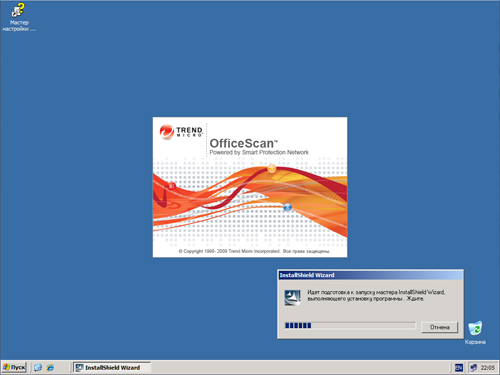
Установка Trend Micro OfficeScan 10 длительна. В ходе установки нужно будет указывать много различных параметров. Тем не менее, установка проходит гладко и без проблем. Установщик использует стандартный InstallShield.
Рисунок 1: Начало установки Trend Micro OfficeScan Client-Server Edition 10
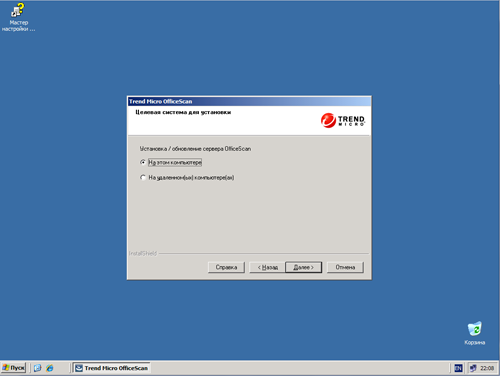
Далее предлагается на выбор два варианта установки Trend Micro OfficeScan: на выбранный компьютер или на удалённый компьютер/несколько компьютеров. Выбор второго варианта даст возможность сэкономить время, если нужно установить несколько серверов. Это можно будет сделать с одного компьютера, к примеру, системного администратора.
Рисунок 2: Выбор варианта установки Trend Micro OfficeScan Client-Server Edition 10
Перед установкой Trend Micro OfficeScan можно выполнить предварительное сканирование целевого компьютера на наличие вредоносного программного обеспечения.
Рисунок 3: Выбор возможности сканирования целевого компьютера
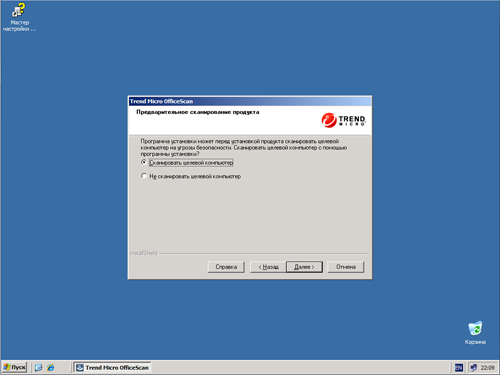
Рисунок 4: Процесс предварительного сканирования перед установкой Trend Micro OfficeScan Client-Server Edition 10
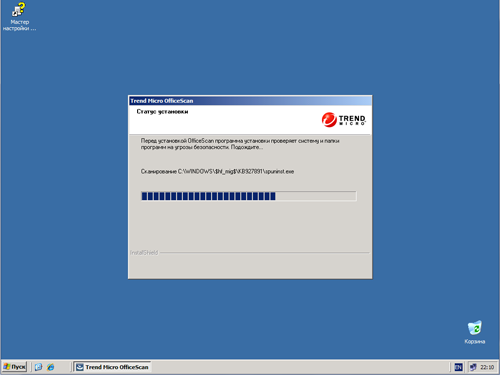
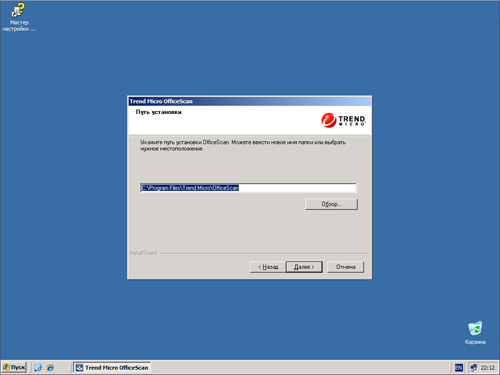
Рисунок 5: Выбор каталога для установки Trend Micro OfficeScan Client-Server Edition 10
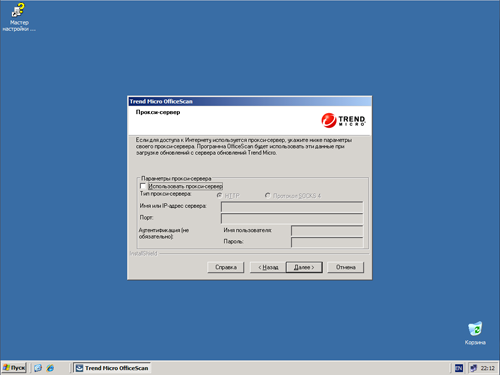
Следующий этап установки – это указание параметров прокси-сервера, если он используется для выхода в Интернет.
Рисунок 6: Выбор параметров соединения с прокси-сервером
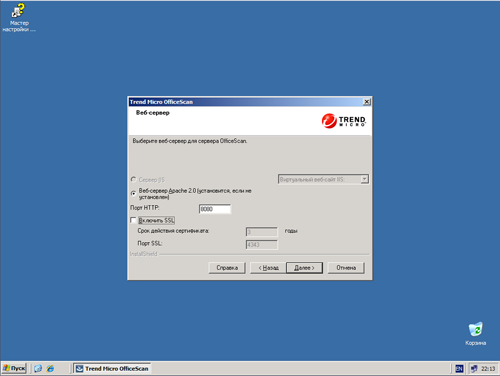
Для работы Trend Micro Office Scan Server необходим веб-сервер. Можно использовать IIS или Apache. Если планируется использовать веб-сервер IIS, то его нужно установить заранее. Если нужен Apache, то его также можно установить заранее или позволить программе установки самостоятельно установить Apache, который идёт вместе с дистрибутивом Trend Micro OfficeScan Client-Server Edition 10.
Рисунок 7: Выбор веб-сервера при установке Trend Micro OfficeScan Client-Server Edition 10
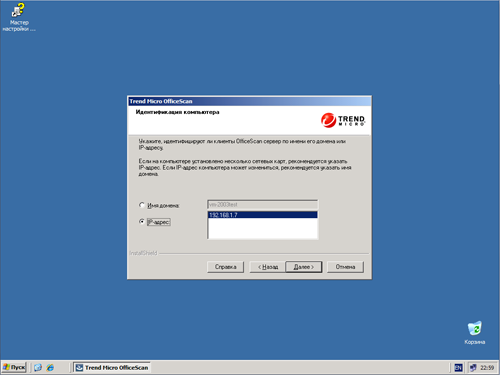
Теперь выбираем, как будут определяться клиенты сервер, по IP-адресу или доменному имени.
Рисунок 8: Выбор способа определения сервера клиентами при установке Trend Micro OfficeScan Client-Server Edition 10
Продукт можно зарегистрировать онлайн, получив код активации автоматически или указать код активации вручную, если он уже есть.
Рисунок 9: Первый шаг активации Trend Micro OfficeScan Client-Server Edition 10
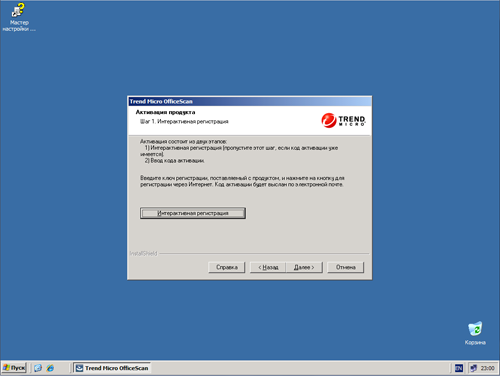
Рисунок 10: Форма ввода активационного кода в Trend Micro OfficeScan Client-Server Edition 10
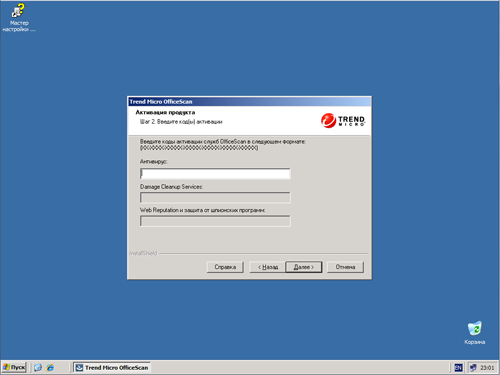
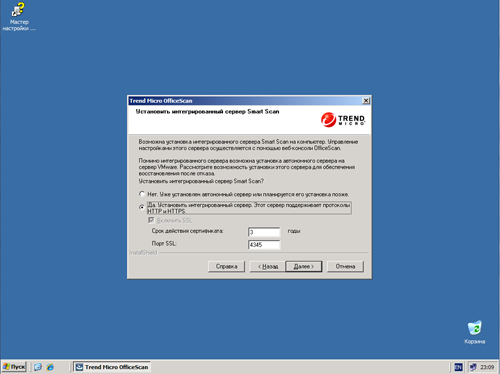
Рисунок 11: Установка интегрированного Smart Scan сервера в Trend Micro OfficeScan Client-Server Edition 10
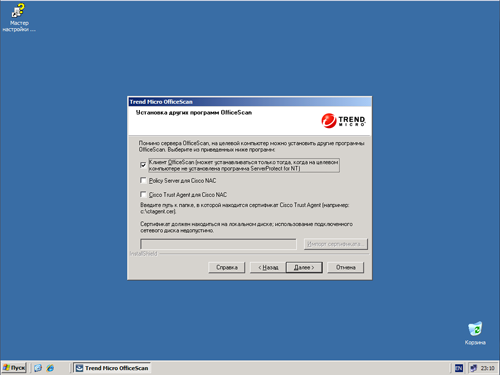
Помимо установки серверной части, на целевой компьютер может быть установлена клиентская часть Trend Micro OfficeScan, сервер политик и Cisco Trust Agent для Cisco NAC. Ограничимся установкой Office Scan Client.
Рисунок 12: Выбор программ для установки на клиентские компьютеры
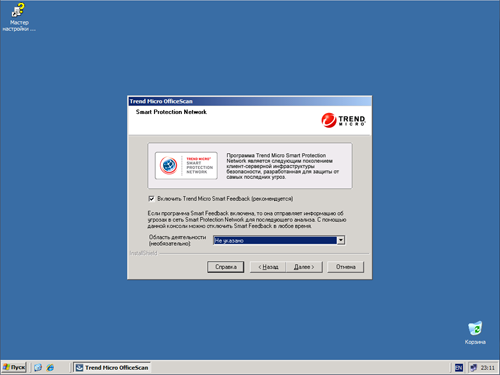
Далее инсталлятор предлагает включить Trend Micro Smart Feedback. Если оставить эту опцию включенной, то Smart Feedback будет отправлять в Trend Micro Smart Protection Network анонимную информацию об обнаруженных угрозах, для анализа и улучшения репутационной базы данных в будущем. При этом можно указать вид деятельности предприятия (необязательно)
Рисунок 13: Включение Trend Micro Smart Feedback
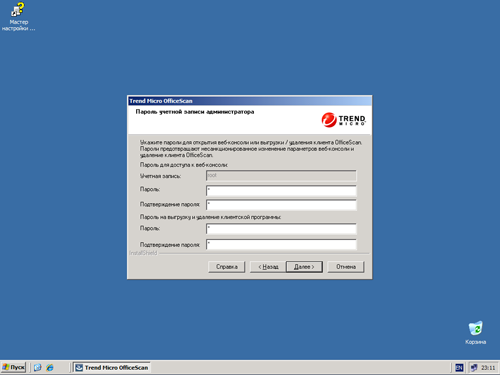
По умолчанию, для доступа к серверу Trend Micro OfficeScan заведен пользователь root. Необходимо установить пароль для этого пользователя (рисунок 14). В этом же окне задаётся пароль, который будет использовать для выгрузки и удаления клиентской части.
Рисунок 14: Задание паролей администратора при установке Trend Micro OfficeScan Client-Server Edition 10
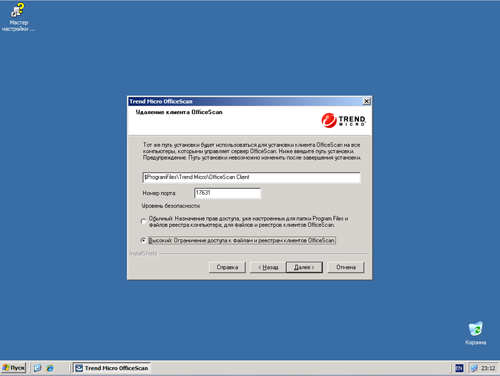
Переходим к выбору пути установки Office Scan Client (рисунок 15). Кроме того, здесь указывается порт для подключения к клиентской части и уровень доступа к файлам и ключам реестра клиентской части. Есть два уровня, нормальный и высокий. Нормальный уровень выставляет обычные права доступа на файлы и папки, а также ключи реестра клиентской части. Высокий уровень выставляет ограниченные права доступа на эти элементы.
Важно! После того как сервер OfficeScan установлен, путь установки клиентской части изменить нельзя. Выбранный путь установки будет применяться для всех установок клиентской части на компьютеры, которые будут обслуживаться данным сервером.
Рисунок 15: Выбор каталога установки клиентской части, порта и уровня доступа
Далее предлагается разрешить использование брандмауэра.
Рисунок 16: Включение брандмауэра при установке Trend Micro OfficeScan Client-Server Edition 10
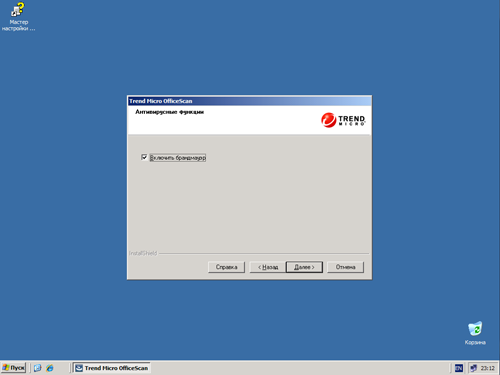
Рисунок 17: Включение режима оценки
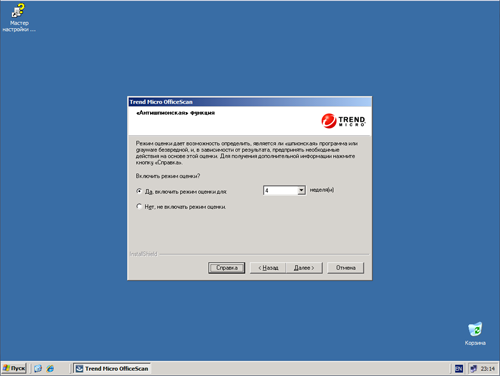
В режиме оценки все клиенты, будут записывать в лог информацию об обнаружении spyware/grayware, но никакие компоненты spyware/grayware удаляться не будут. В обратном случае, будут завершены все шпионские процессы, удалены ключи реестра, cookies, ярлыки и прочее. После некоторого времени (видно на рисунке), будет предложено выбрать, какие действия должны применяться ко всему обнаруженному spyware/grayware.
Рисунок 18: Выбор названия папки в главном меню
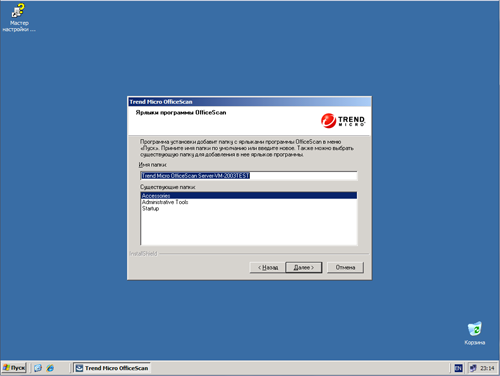
Далее идёт установка комплекса.
Рисунок 19: Окончание установки Trend Micro OfficeScan Client-Server Edition 10
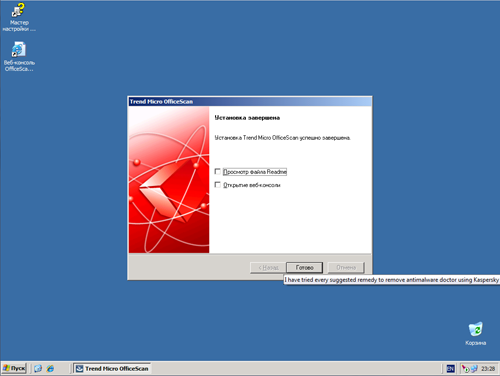
На этом с установкой всё. Как видим, сложного ничего нет. Всё довольно просто и понятно, несмотря на кажущуюся сложность и обилие параметров. Теперь начнём работу с сервером Trend Micro OfficeScan.
Работа с Trend Micro OfficeScan Client-Server Edition 10
Работа с сервером ведётся через веб-панель управления. Ярлык запуска панели управления располагается на рабочем столе. Перед началом работы с панелью необходимо будет установить ActiveX элемент, который необходим для корректной работы панели управления (рисунок 20).
Рисунок 20: Разрешаем установку AcitveX элемента
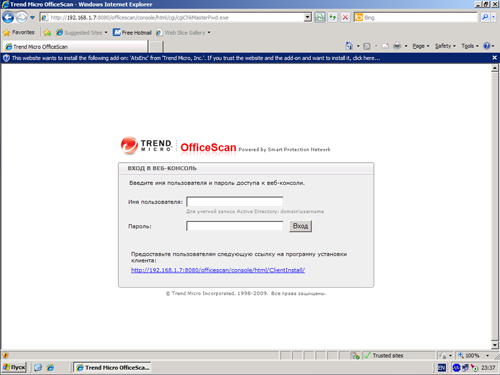
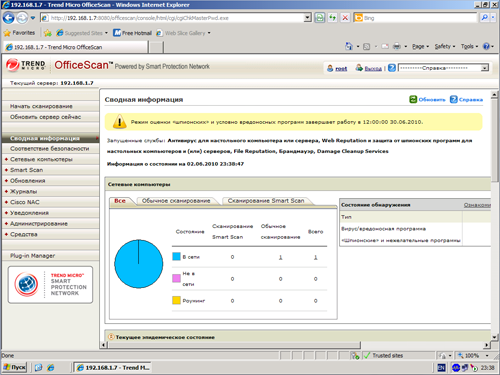
Если для работы используется браузер Internet Explorer, то следует добавить этот сайт в список доверенных. Вводим имя пользователя root и пароль, который задали в процессе установки и попадаем в главное окно панели управления (рисунок 21).
Рисунок 21: Главное окно панели управления в Trend Micro OfficeScan Client-Server Edition 10
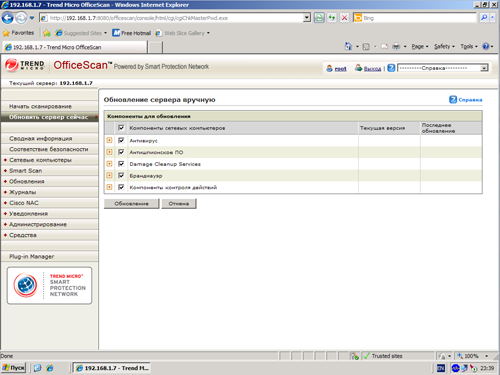
Прежде чем продолжить работу с панелью управления Trend Micro OfficeScan, необходимо обновить все компоненты сервера, антивирусные базы и прочее. Для этого необходимо выбрать в левой части окна меню Обновить сервер сейчас, выбрать те компоненты, которые мы хотим обновить, и нажать кнопку Обновление (рисунок 22).
Рисунок 22: Выбор компонентов для обновления в панели управления Trend Micro OfficeScan Client-Server Edition 10
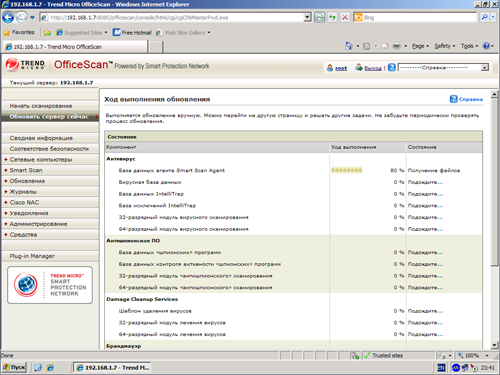
Ход обновления показан на рисунке 23.
Рисунок 23: Ход обновления
В левой части окна расположено меню с рядом закладок. Давайте кратко рассмотрим назначение каждой из них.
Начнём с раздела Сводная информация (рисунок 21). Здесь отображается количество клиентов, их состояние, результаты сканирования, краткий отчет об обнаруженных вредоносных программах и актуальность обновлений отдельных модулей.
Начать сканирование (рисунок 24). В этом окне можно выбрать компьютеры, которые необходимо просканировать на наличие вредоносного программного обеспечения, а также задать параметры сканирования и управлять самим процессом сканирования.
Рисунок 24: Задачи сканирования по требованию в панели управления Trend Micro OfficeScan Client-Server Edition 10
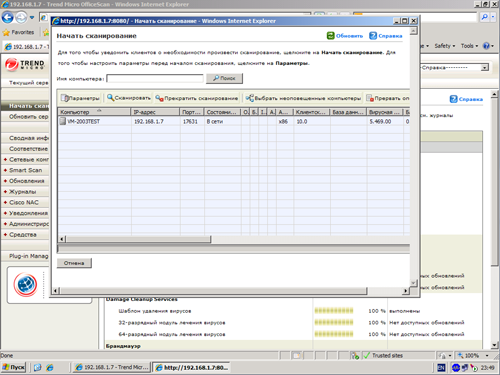
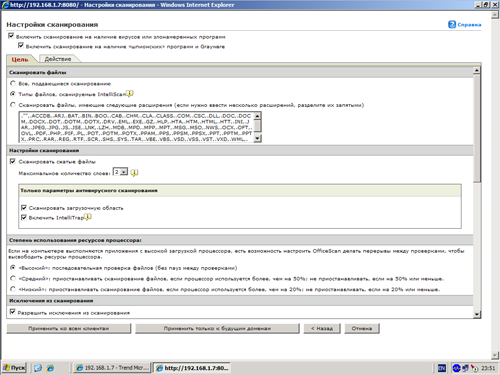
Рисунок 25: Параметры сканирования в панели Trend Micro OfficeScan Client-Server Edition 10
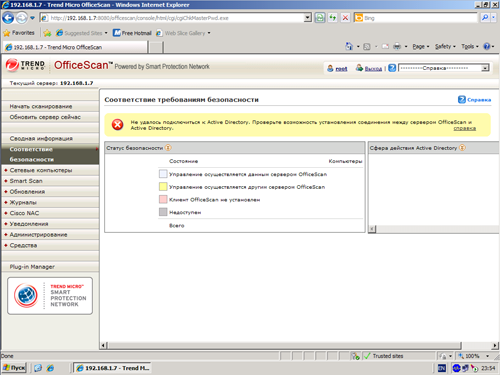
Раздел Соответствие безопасности (рисунок 26) предназначен для определения статуса безопасности компьютеров (проверки наличия/отсутствия на них Trend Micro OfficeScan). Для этого используются специальные запросы Active Directory. После того как информация получена, она отображается в этом окне. Так как Active Directory у нас не используется, то отображается сообщение об ошибке.
Рисунок 26: Соответствие безопасности в панели Trend Micro OfficeScan Client-Server Edition 10
Меню Сетевые компьютеры включает в себя несколько разделов:
Управление клиентами
Глобальные настройки клиентов
Расположение компьютера
Брандмауэр
Установка клиента
Проверка соединения
Предотвращение эпидемий
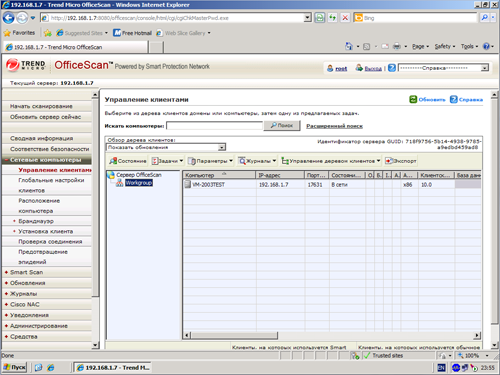
В разделе Управление клиентами (рисунок 27) отображается список установленных клиентов, к которым можно применять различные действия, такие как просмотр их статуса, журналов событий, изменение настроек, запуск сканирования, перемещение/удаление клиентов из списка и прочее.
Рисунок 27: Управление клиентами в панели Trend Micro OfficeScan Client-Server Edition 10
Раздел Глобальные настройки клиентов (рисунок 28) предназначен для определения стандартных настроек, которые будут применены ко всем клиентам, обслуживаемым данным сервером. Использование глобальных настроек позволяет сэкономить время и уменьшить вероятность ошибки при настройке защиты конечных точек сети.
Рисунок 28: Глобальные настройки клиентов в панели Trend Micro OfficeScan Client-Server Edition 10
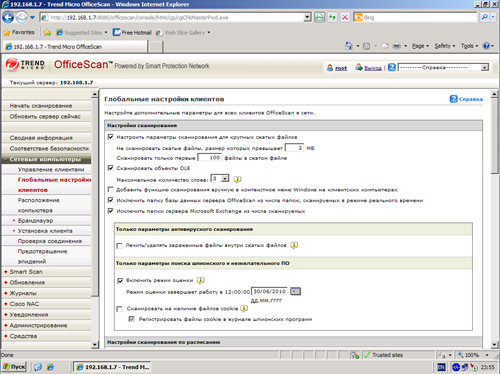
Раздел Расположение компьютера (рисунок 29). Trend Micro OfficeScan предоставляет возможность обнаружения местоположения компьютера, которое влияет на применение к нему политик Web Reputation. Клиенты Trend Micro OfficeScan, которые могут подключаться к серверу Trend Micro OfficeScan, определяются как внутренние. Это означает, что к этим клиентам будет примененная политика Web Reputation для внутренних клиентов. Если эти клиенты используют Smart Scan, то они будут подключены к локальному Smart Scan серверу. Если же соединение не может быть установлено, то к клиентам будет применена политика Web Reputation для внешних клиентов. Если эти клиенты используют Smart Scan, то они будут подключены к Trend Micro Global Smart Scan Server, расположенному в дата-центрах Trend Micro.
Рисунок 29: Расположение компьютера в панели Trend Micro OfficeScan Client-Server Edition 10
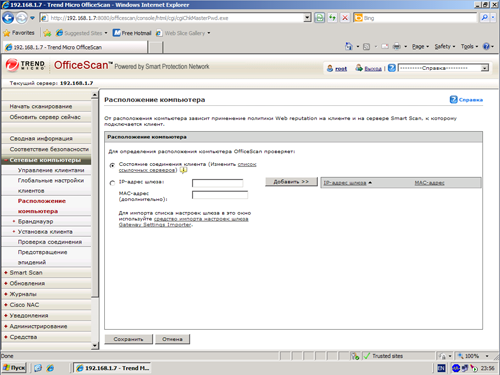
Раздел Брандмауэр содержит в себе два подраздела: политики (рисунок 30) и профили (рисунок 31).
Политики. Существует предопределенный набор политик брандмауэра, которые можно применять в работе. При этом существует возможность создания своих политик с набором правил.
Рисунок 30: Работа с политиками брандмауэра в Trend Micro OfficeScan Client-Server Edition 10
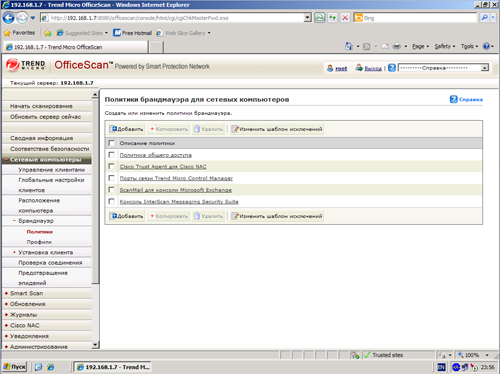
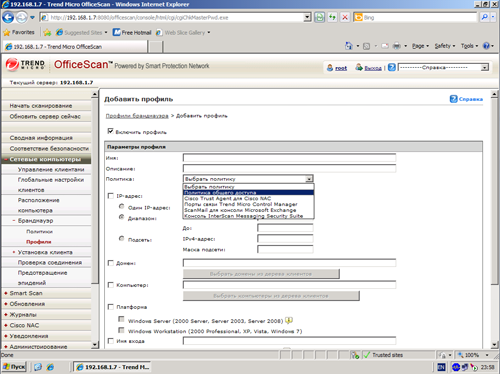
Профили брандмауэра предоставляют большую гибкость в применении политик к клиенту или группе клиентов на основании выбранных атрибутов. Такими атрибутами могут быть IP-адрес (диапазон IP-адресов), маска подсети, версия ОС, домен, имя компьютера и прочее.
Рисунок 31: Работа с профилями брандмауэра в Trend Micro OfficeScan Client-Server Edition 10
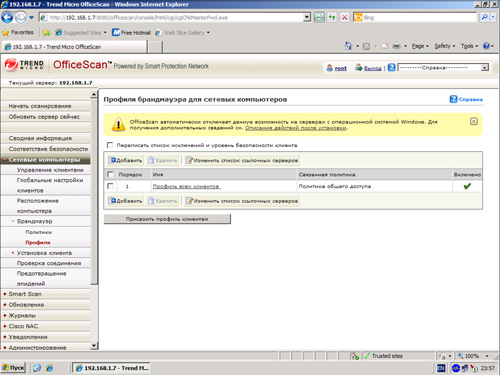
Рисунок 32: Создание профиля брандмауэра в Trend Micro OfficeScan Client-Server Edition 10
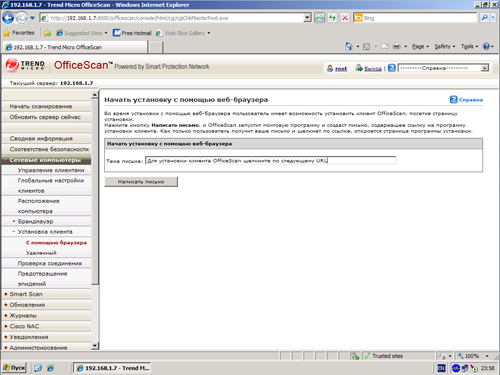
Для установки Trend Micro OfficeScan на клиентских компьютерах есть два способа: с помощью веб-браузера (рисунок 33) и удалённо (рисунок 34). Чтобы пользователь мог установить клиент с помощью веб-браузера, необходимо отправить пользователю e-mail, в котором будет ссылка на страницу установки. На этой странице находится краткая инструкция по самостоятельной установке клиента.
Для того чтобы отправить e-mail пользователю, необходимо заполнить поле “Тема письма” и нажать кнопку “Написать письмо” (рисунок 33).
Рисунок 33: Установка защиты на клиентские компьютеры с помощью веб-браузера
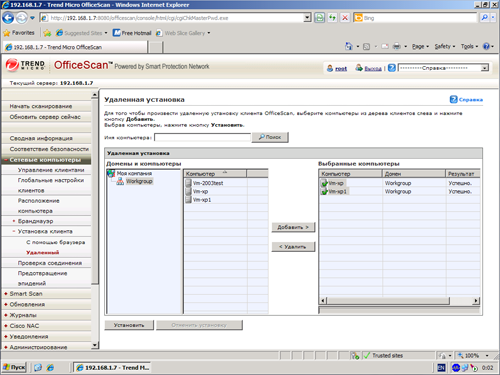
Метод удалённой установки стандартен, выбираем нужные компьютеры из списка и начинаем установку.
Важно! Для возможности удалённой установки необходимо выключить в Windows “Простой общий доступ” на конечных точках сети.
Рисунок 34: Удалённая установка защиты на клиентские компьютеры
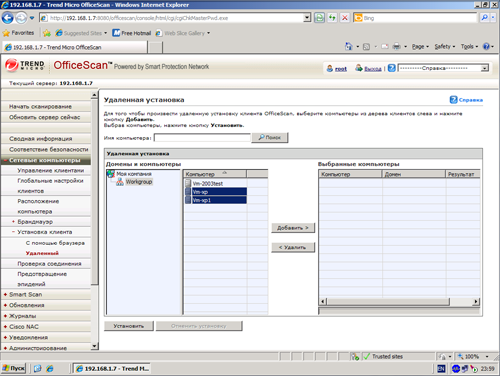
Попробуем установить клиент на две рабочие станции сети методом удалённой установки (см. рисунок 35).
Рисунок 35: Задача установки антивирусной защиты на клиентском компьютере в панели Trend Micro OfficeScan Client-Server Edition 10
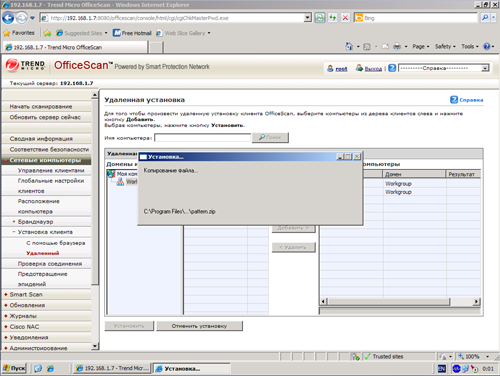
Об успешной установке свидетельствует наличие зелёных галочек возле выбранных нами рабочих станций (см. рисунок 36).
Рисунок 36: Установка защиты на клиентских компьютерах успешно завершена
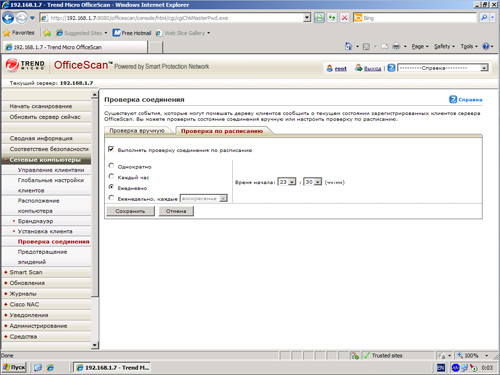
В разделе Проверка соединения (см. рисунок 37) можно проверить статус соединения с клиентами, которые зарегистрированы на сервере, чтобы всегда иметь по возможности актуальную информацию о состоянии их защиты. Проверку соединения можно вести в ручном и автоматическом режимах. Для автоматического режима указывается периодичность проверок.
Рисунок 37: Проверка соединения в панели Trend Micro OfficeScan Client-Server Edition 10
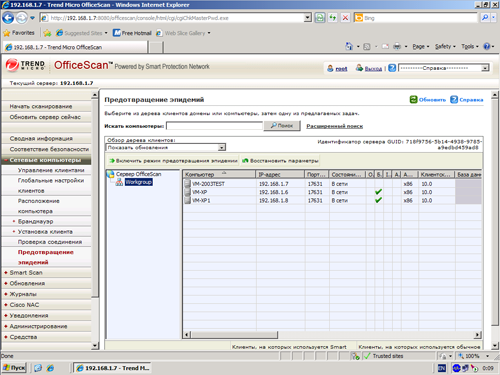
Раздел Предотвращение эпидемий (Outbreak Prevention , см. рисунок 38) предназначен для настройки действий в случае возникновения в локальной сети внештатной ситуации, когда какой-либо из клиентских компьютеров заразился новой разновидностью вируса и есть угроза начала эпидемии. Администратор может использовать этот инструмент для быстрого ограничения или запрета доступа к общим ресурсам, а также к определённым портам.
Существует несколько путей ответа на такое развитие ситуации:
Разрешить Trend Micro OfficeScan отслеживать сетевую активность;
Блокирование критически важных портов и папок на клиентском компьютере (отмечено на рисунке 38);
Отправка уведомления клиентам;
Очистка инфицированных компьютеров.
Рисунок 38: Предотвращение эпидемий в консоли Trend Micro OfficeScan Client-Server Edition 10
Меню Smart Scan состоит из двух подразделов: Источник сканирования и Интегрированный сервер.
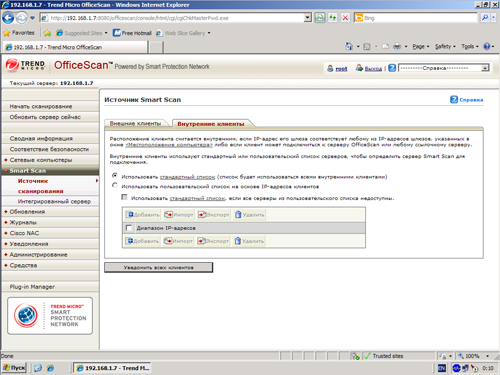
Источник сканирования (рисунок 39). Если клиенты Trend Micro OfficeScan настроены на использование метода сканирования Smart Scan, то они вначале проводят проверку на наличие угроз самостоятельно. Если же клиент не может самостоятельно определить тип угрозы, то он подключается к Smart Scan серверу. Клиенты внутри корпоративной сети подключаются к локальному Smart Scan серверу (интегрированному или отдельно стоящему), внешние – к одному из глобальных серверов Trend Micro Global Smart Scan Server. Внешнее или внутреннее расположение клиента определяется по политике “Местоположение компьютера”.
Интегрированный Smart Scan сервер, устанавливается на тот же компьютер, что и сам Trend Micro OfficeScan Server. Но, можно развернуть отдельные Smart Scan сервера на виртуальных машинах (доступны готовые образы с CentOS для VMWare). Отдельные сервера Smart Scan разгрузят основной OfficeScan Server, особенно в крупной корпоративной сети. А интегрированный Smart Scan сервер желательно использовать в качестве резервного Smart Scan сервера.
В этом же подразделе можно указать адреса интегрированных или отдельно стоящих серверов, к которым будут подключаться клиенты, а также проверить соединение с каждым сервером.
Рисунок 39: Настройка источника сканирования Smart Scan в панели Trend Micro OfficeScan Client-Server Edition 10
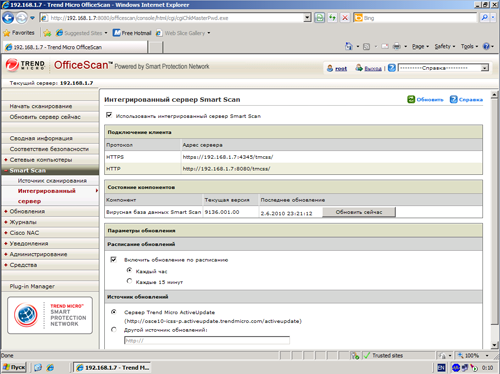
В подразделе Интегрированный сервер (рисунок 40) можно настроить интегрированный Smart Scan сервер.
Рисунок 40: Настройки интегрированного сервера Smart Scan в панели Trend Micro OfficeScan Client-Server Edition 10
Раздел Обновления включает в себя подразделы:
Сводная информация;
Сервер;
Сетевые компьютеры;
Откат.
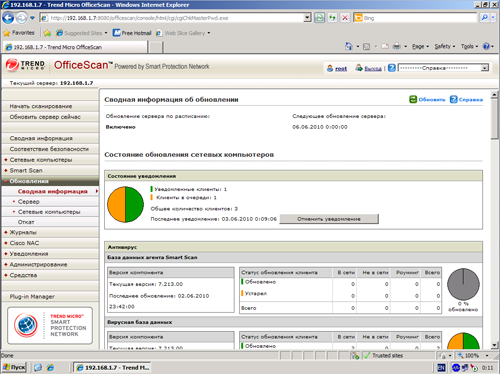
В подразделе Сводная информация (рисунок 41) можно просмотреть краткий отчет об обновлении всех компонентов сервера и антивирусных баз на клиентских компьютерах.
Рисунок 41: Сводная информация по обновлениям в панели Trend Micro OfficeScan Client-Server Edition 10
В подразделах Сервер (рисунок 42) и Сетевые компьютеры (рисунок 43) можно настроить автоматическое обновление сервера и клиентских компьютеров соответственно, провести ручное обновление и указать источник обновлений.
Рисунок 42: Настройки обновления сервера Trend Micro OfficeScan по ра
| 


